2025 가격표
- 순정 시스템
- 8인치 오디오 / 내비 선택
- Android Auto
- AA 지원 사양 · 연결 방식은 장착 기기 확인 · 지원 근거 확인
- Apple CarPlay
- 별도 근거 검토 필요 · 추가 확인 필요
- 포트·방식
- 데이터용 멀티미디어 단자 — USB 단자 A타입 · 앞좌석 센터 콘솔
취급설명서에 Apple CarPlay 연결이 명시돼 있습니다. USB 충전 단자(2,100mA)는 충전 전용입니다. — 2019년식 인쇄 p.5-82
현대 · 차량 연결
베뉴 QX의 Android Auto와 Apple CarPlay 지원 근거, 순정 시스템, USB·무선 연결 조건을 확인하세요. 연식과 옵션에 따라 다를 수 있습니다.
이 그림이 있는 구멍은 충전만 됩니다
차 안에 USB 구멍이 여러 개 있어도 데이터가 통하는 건 보통 앞좌석 하나입니다. 아래 그림이 붙어 있으면 꽂아도 화면에 안 뜹니다.
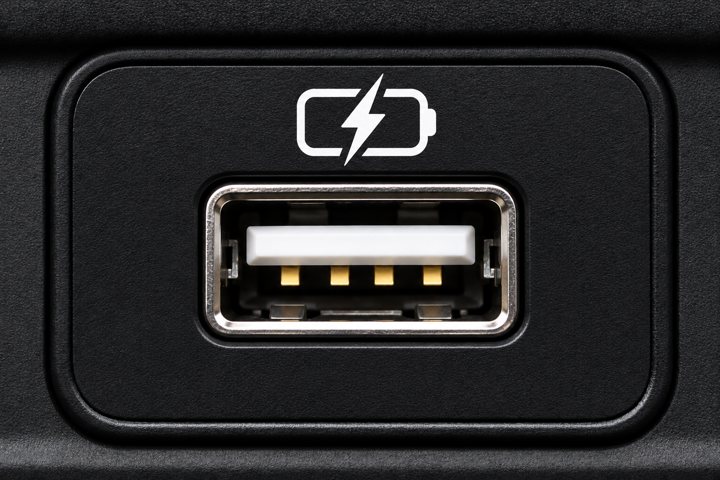
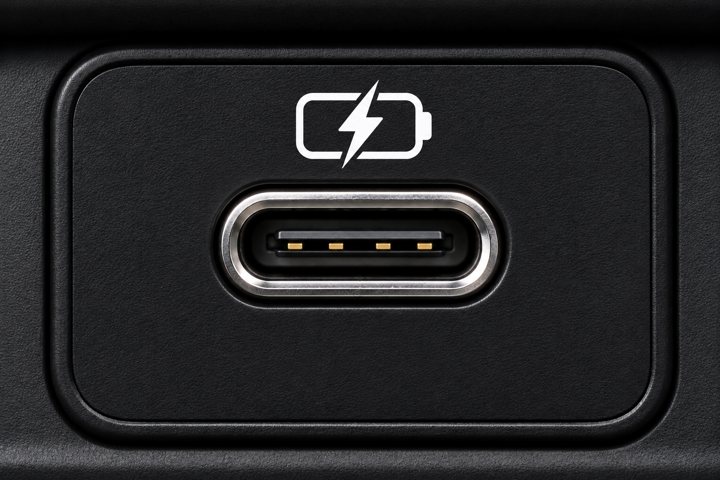
구멍 위 그림을 보세요. 배터리에 번개면 충전만 되고, 삼지창 모양이면 데이터가 통합니다.
취급설명서에 Apple CarPlay 연결이 명시돼 있습니다. USB 충전 단자(2,100mA)는 충전 전용입니다. — 2019년식 인쇄 p.5-82
차량 화면에 Android Auto 메뉴가 있는지, 순정 옵션과 소프트웨어 버전이 맞는지 먼저 확인하세요. 메뉴가 있으면 휴대폰 권한, 데이터 케이블, 데이터 USB 포트를 차례로 점검합니다.
차량의 CarPlay 지원과 연결 방식을 확인한 뒤 아이폰의 Siri·Bluetooth·Wi-Fi, 기존 차량 등록, 데이터 케이블 또는 무선 페어링 상태를 점검합니다.
센터 콘솔 앞 수납부와 암레스트 수납부를 먼저 확인하세요. USB 단자라도 충전 전용일 수 있으므로 차량 화면에서 USB 미디어 또는 휴대폰 인식 여부로 데이터 포트를 구분합니다.
휴대폰과 차량의 기존 등록을 삭제한 뒤 재시동하고 다시 등록하세요. 유선이면 다른 짧은 데이터 케이블과 다른 데이터 USB 포트로 비교합니다.
“안드로이드오토 연결 안됨”, “안드로이드 오토 안돼요”, “카플레이 인식 안됨”, “USB 포트 위치”는 같은 연결 문제를 찾을 때 자주 쓰는 표현입니다.
휴대폰의 등록 삭제, 권한, 케이블과 데이터 포트를 순서대로 확인하세요.
기본 점검부터 증상별 해결까지 순서대로 안내합니다.
아이폰·갤럭시 등 휴대폰별 설정 → · 전체 차량 연결 목록 →사용설명서로 확인한 이 차의 데이터 단자에 맞춰 골라 뒀습니다. 포트를 직접 확인하시려면 내 차 USB 포트 확인하기 →