이 차는 연식·트림에 따라 순정 화면이 여러 종류입니다. 차 화면과 가장 비슷한 쪽을 펼쳐 보세요. 가장 쉬운 구분법은 설정 이름이 「환경 설정」인지 「설정」인지, 그리고 「전체 메뉴」 버튼이 있는지입니다.
ccNC · ccNC Lite · 현대 · 기아 (2023년 이후 신차)
화면 맨 아래에 메뉴 표시줄이 있고 그 안에 집 모양 아이콘이 있습니다.
① 홈 화면으로 가기화면 맨 아래 메뉴 표시줄의 집 모양 아이콘을 누릅니다. 화면 밖 조작 패널이 있는 현대 차는 HOME을 짧게 누릅니다. 기아 차에서 패널에 공조 버튼이 보이면, 먼저 인포테인먼트/공조 전환 버튼을 눌러야 HOME이 나타납니다.
② 전체 메뉴·앱 목록 열기홈 화면을 왼쪽으로 쓸어 넘깁니다. 전체 기능 목록이 나옵니다.
③ 안드로이드 오토 켜기설정 → 기기 연결 → 폰 프로젝션 → Android Auto 설정 → 「Android Auto 사용」을 누릅니다. 케이블을 꽂으면 뜨는 팝업에서 「사용」, 휴대폰에서도 동의한 뒤 홈의 「Android Auto」를 누릅니다.
④ 카플레이 켜기설정 → 기기 연결 → 폰 프로젝션 → Apple CarPlay 설정을 누릅니다. 연결 후 「사용」과 휴대폰 동의를 거쳐 홈의 「Apple CarPlay」를 누릅니다.
기아 차에서 HOME 버튼이 안 보이면 공조 화면이 켜져 있는 것입니다. 전환 버튼을 먼저 누르세요. 무선으로 처음 등록할 때는 홈 → 설정 → 기기 연결 → 기기 연결 → 신규 추가로 들어갑니다. 연결되면 홈의 「폰 프로젝션」이 기능 이름으로 바뀝니다.
표준형 5W세대 · 현대 · 기아 · 제네시스
홈 화면을 왼쪽으로 쓸어야 전체 메뉴가 나옵니다. 「전체 메뉴」 버튼이 없습니다.
① 홈 화면으로 가기화면 왼쪽 위의 집 모양 아이콘을 누릅니다.
② 전체 메뉴·앱 목록 열기홈 화면을 오른쪽에서 왼쪽으로 쓸어 넘깁니다. (설명서 표현: 왼쪽으로 가볍게 미세요)
③ 안드로이드 오토 켜기전체 메뉴 → 설정 → 기기 연결 → 폰 프로젝션 설정 → Android Auto에 체크합니다. 연결하고 동의한 뒤 전체 메뉴의 「Android Auto」를 누릅니다.
④ 카플레이 켜기전체 메뉴 → 설정 → 기기 연결 → 폰 프로젝션 설정 → Apple CarPlay에 체크합니다. 연결하고 동의한 뒤 전체 메뉴의 「Apple CarPlay」를 누릅니다.
「전체 메뉴」 버튼을 찾지 마세요. 이 세대는 홈 화면을 손가락으로 쓸어 넘겨야 전체 메뉴가 나옵니다.
2세대V 디스플레이 오디오 · 현대 · 기아
설정 안에 「기기 연결」이 있고, 그 아래가 차에 따라 「Android Auto」 또는 「폰 프로젝션」으로 갈립니다.
① 홈 화면으로 가기화면 안의 집 모양 홈 아이콘을 누릅니다.
② 전체 메뉴·앱 목록 열기홈 화면의 「전체 메뉴」를 누릅니다.
③ 안드로이드 오토 켜기두 가지 중 내 차 화면에 있는 쪽으로 하세요. ① 전체 메뉴 → 설정 → 기기 연결 → Android Auto → Android Auto를 켭니다. ② 전체 메뉴 → 설정 → 기기 연결 → 폰 프로젝션 → 메뉴 → 연결 설정 → 「USB 연결 시 Android Auto 사용」을 켭니다.
④ 카플레이 켜기유선 사양은 위와 같은 자리에서 Apple CarPlay를 켭니다. 무선 사양은 「폰 프로젝션」에서 기기 등록부터 하셔야 합니다.
같은 2세대V라도 설정 화면이 두 종류입니다. 내 차 화면에 보이는 항목으로 고르세요.
표준형 5세대 현재 소프트웨어 · 현대
홈에 「전체 메뉴」가 있고, 설정 이름이 「환경 설정」이 아니라 「설정」입니다.
① 홈 화면으로 가기화면 안의 집 모양 홈 아이콘을 누릅니다.
② 전체 메뉴·앱 목록 열기홈 화면의 「전체 메뉴」를 누릅니다.
③ 안드로이드 오토 켜기전체 메뉴 → 설정 → 기기 연결 → 폰 프로젝션 설정 → Android Auto에 체크합니다. 연결한 뒤 전체 메뉴의 「Android Auto」를 누릅니다.
④ 카플레이 켜기전체 메뉴 → 설정 → 기기 연결 → 폰 프로젝션 설정 → Apple CarPlay에 체크합니다. 연결한 뒤 전체 메뉴의 「Apple CarPlay」를 누릅니다.
표준형 5세대 · 기아
설정에 「USB 연결 시 폰 프로젝션 사용」이라는 체크 항목이 있습니다.
① 홈 화면으로 가기화면 안 홈 아이콘을 누릅니다. 조작 패널에 SETUP이 있으면 설정으로 바로 들어갑니다.
② 전체 메뉴·앱 목록 열기홈 화면에서 「전체 메뉴」를 누릅니다.
③ 안드로이드 오토 켜기SETUP(또는 설정) → 기기연결 → 폰 프로젝션 설정 → 「USB 연결 시 폰 프로젝션 사용」에 체크합니다. 그리고 같은 화면의 톱니바퀴 → Android 기기 USB연결 설정 → Android Auto를 고릅니다. 둘 다 해야 합니다.
④ 카플레이 켜기SETUP(또는 설정) → 기기연결 → 폰 프로젝션 설정에서 「USB 연결 시 폰 프로젝션 사용」에 체크하고 연결합니다. 홈 또는 전체 메뉴에서 「Apple CarPlay」를 고릅니다.
기아는 체크 한 번으로 끝나지 않습니다. 「USB 연결 시 폰 프로젝션 사용」 체크와, 톱니바퀴 안의 Android Auto 선택이 따로 있습니다.
표준형 5세대 구판 · 현대 · 제네시스
화면 왼쪽 위에 집 모양 아이콘이 있고, 설정 이름이 「환경 설정」입니다.
① 홈 화면으로 가기화면 왼쪽 위의 집 모양 아이콘을 누릅니다.
② 전체 메뉴·앱 목록 열기홈 화면의 「전체 메뉴」를 누릅니다.
③ 안드로이드 오토 켜기전체 메뉴 → 환경 설정 → 폰 프로젝션 → Android Auto → Android Auto를 켭니다. 연결하고 동의한 뒤 홈의 「Android Auto」를 누릅니다.
④ 카플레이 켜기전체 메뉴 → 환경 설정 → 폰 프로젝션 → Apple CarPlay → Apple CarPlay를 켭니다. 연결하고 동의한 뒤 홈의 「Apple CarPlay」를 누릅니다.
USB를 꽂은 상태에서는 설정을 바꿀 수 없다고 적힌 판본입니다. 이미 꽂아 두셨다면 케이블을 빼고 설정하세요.
표준형 4세대 · 디스플레이 오디오 2.0 구판
홈 화면에 「전체 메뉴」 버튼이 있고, 설정 화면 이름이 「환경 설정」입니다.
① 홈 화면으로 가기화면 위쪽의 집 모양 아이콘을 누릅니다. 화면 밖 조작 패널에 HOME이 있는 사양은 그 버튼으로도 됩니다.
② 전체 메뉴·앱 목록 열기홈 화면의 「전체 메뉴」를 누릅니다.
③ 안드로이드 오토 켜기전체 메뉴 → 환경 설정 → 폰 프로젝션 → Android Auto를 켭니다. 그다음 케이블을 꽂고, 홈의 「Android Auto」를 누릅니다.
④ 카플레이 켜기전체 메뉴 → 환경 설정 → 폰 프로젝션 → Apple CarPlay를 켭니다. 그다음 케이블을 꽂고, 홈의 「Apple CarPlay」를 누릅니다.
이 세대 일부 판본은 USB를 꽂은 상태에서는 설정을 바꿀 수 없습니다. 이미 꽂아 두셨다면 케이블을 빼고 설정한 뒤 다시 꽂으세요. 또 설정 버튼 표기가 차종마다 「설정」 또는 「SETUP」으로 다릅니다.
Connect-S · Connect-L · Pleos Connect · 현대 (2027년형 전후)
화면 아래에 「앱 라이브러리」 버튼이 있습니다. 「전체 메뉴」가 없습니다.
① 홈 화면으로 가기앱 라이브러리 → 「시작하기」로 홈에 돌아가는 사양이 있습니다. 차종에 따라 다릅니다.
② 전체 메뉴·앱 목록 열기화면 아래쪽 컨트롤 영역의 「앱 라이브러리」 아이콘을 누릅니다.
③ 안드로이드 오토 켜기연결하고 동의한 뒤 앱 라이브러리 → Android Auto를 누릅니다.
④ 카플레이 켜기기기를 등록하고 동의한 뒤 앱 라이브러리 → Apple CarPlay를 누릅니다.
이 세대에는 「전체 메뉴」도 「환경 설정」도 없습니다. 앱 라이브러리에서 시작하세요. 기기 관리는 앱 라이브러리 → 차량 설정 → 디바이스 연결 → 블루투스입니다.
PBV 인포테인먼트 · 기아 PV5
화면 맨 아래 왼쪽에 동그란 홈 버튼이 있고, 하단에 「앱스」 버튼이 있습니다.
① 홈 화면으로 가기화면 맨 아래 왼쪽의 동그란 홈 버튼을 누릅니다. 물리 버튼이 아니라 화면 안에 있습니다. 길게 누르면 실행 중인 앱 목록이 나옵니다.
② 전체 메뉴·앱 목록 열기화면 아래 컨트롤 영역의 「앱스」 버튼을 누릅니다.
③ 안드로이드 오토 켜기앱스 → 차량 설정 → 디바이스 연결 → Android Auto 설정 → 「Android Auto 사용」을 누릅니다. 연결 후 앱스에서 「Android Auto」를 고릅니다.
④ 카플레이 켜기기기를 연결하고 동의한 뒤 앱스 → Apple CarPlay를 누릅니다. 카플레이는 위의 사용 설정 단계를 건너뜁니다.
홈 버튼이 화면 안에 있습니다. 차에서 물리 홈 버튼을 찾지 마세요.
고급형 6세대 · G80 · GV70 · GV80 · K9
컨트롤러 옆 HOME이 있고, 홈 화면에서 메뉴를 바로 고릅니다.
① 홈 화면으로 가기컨트롤러 옆의 HOME을 짧게 누릅니다. 화면 안 홈 아이콘도 됩니다.
② 전체 메뉴·앱 목록 열기홈 화면의 메뉴 아이콘에서 바로 고릅니다. 「전체 메뉴」 단계가 없습니다.
③ 안드로이드 오토 켜기홈 → 설정 → 기기 연결 → 폰 프로젝션 설정 → Android Auto에서 「Android Auto 사용」에 체크합니다. 연결 후 홈에서 고릅니다.
④ 카플레이 켜기홈 → 설정 → 기기 연결 → 폰 프로젝션 설정의 Apple CarPlay 항목을 사용으로 설정합니다. 연결 후 홈에서 고릅니다.
무선으로 처음 등록할 때는 홈 → 설정 → 기기 연결 → 추가입니다. 인증 후 화면의 「예」와 휴대폰 동의가 필요합니다.
고급형 5세대 · 넥쏘 · G80 구형 · G90 · K9
센터 콘솔에 돌리는 컨트롤러가 있고 그 옆에 버튼들이 있습니다.
① 홈 화면으로 가기전석 컨트롤러 옆의 HOME 버튼을 누릅니다. 화면 안 홈 아이콘도 됩니다.
② 전체 메뉴·앱 목록 열기홈 화면에 놓인 메뉴 아이콘에서 바로 고릅니다. 「전체 메뉴」 단계가 없습니다.
③ 안드로이드 오토 켜기설정 → 기기 연결 → 폰 프로젝션 설정에서 Android Auto를 설정합니다. 차에 따라 기기 연결 → 메뉴 → 폰 프로젝션 설정 순서이거나, 기기 연결 → 폰 프로젝션 → Android Auto 체크일 수 있습니다.
④ 카플레이 켜기같은 자리에서 Apple CarPlay를 설정합니다. 연결하고 동의한 뒤 홈에서 고릅니다.
같은 고급형 5세대라도 차종별로 한 단계가 다릅니다. 「폰 프로젝션 설정」이 바로 안 보이면 「메뉴」를 먼저 눌러 보세요.
ccIC · ccIC27 · 제네시스
제네시스의 최신 화면입니다. 전석 조작키에 HOME이 있습니다.
① 홈 화면으로 가기전석 조작키의 HOME을 누릅니다. 화면 안 홈 아이콘도 됩니다.
② 전체 메뉴·앱 목록 열기홈 화면의 메뉴에서 바로 고릅니다. 「전체 메뉴」 단계가 없습니다.
③ 안드로이드 오토 켜기홈 → 설정 → 기기 연결 → 폰 프로젝션 설정 → Android Auto에서 사용으로 설정한 뒤 연결합니다. 홈에서 「Android Auto」를 고릅니다.
④ 카플레이 켜기홈 → 설정 → 기기 연결 → 폰 프로젝션 설정에서 Apple CarPlay를 사용으로 설정한 뒤 연결합니다. 홈에서 「Apple CarPlay」를 고릅니다.
무선 최초 등록: 홈 → 설정 → 기기 연결 → 추가 → 휴대폰에서 차량 선택 → 인증 → 화면의 「예」 → 휴대폰 동의.
연결 방법
아이폰은 Siri를 켭니다. 안드로이드폰은 Android Auto 앱을 설치하고 블루투스·Wi-Fi를 켭니다.
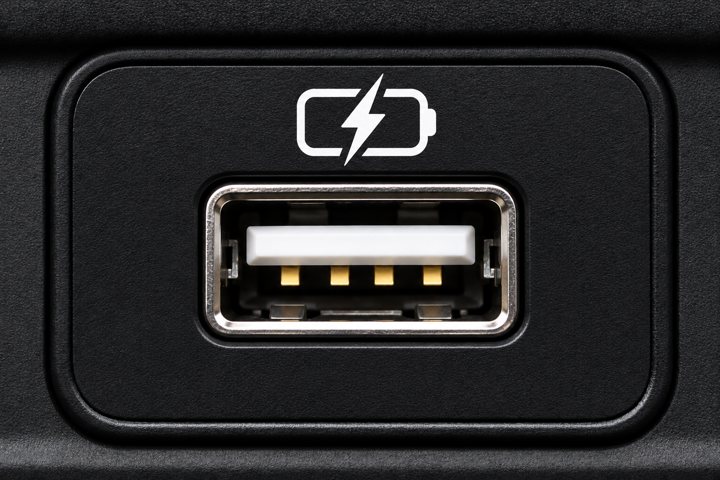
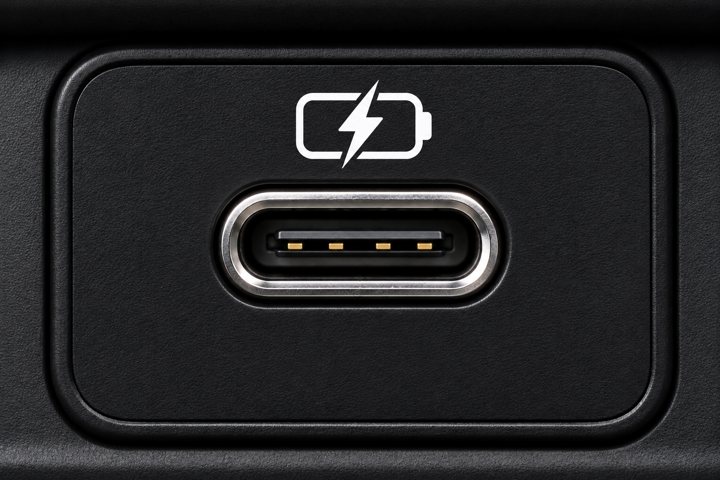
위에 적힌 데이터 USB 단자에 케이블로 연결합니다. (충전 전용 단자가 따로 있는 차는 그쪽에 꽂으면 실행되지 않습니다)
화면에 안내가 뜨면 그대로 따르시면 됩니다. 안내가 뜨지 않으면 아래 순서로 하세요.
이 차는 연식·트림에 따라 순정 화면이 여러 종류입니다. 위 「내 차 화면 찾기」에서 내 차와 같은 화면을 펼쳐 그 경로대로 하세요.
가장 쉬운 구분법은 설정 이름이 「환경 설정」인지 「설정」인지, 그리고 「전체 메뉴」 버튼이 있는지입니다.
허브·연장선은 빼고 휴대폰을 차에 직접 연결하세요.
USB 데이터 포트 찾기
센터 콘솔 앞 수납부, 센터 암레스트 수납부, 대시보드 주변을 먼저 확인합니다. 위치와 단자 수는 연식·트림에 따라 다릅니다.
USB 기호가 있더라도 충전 전용일 수 있습니다. 차량 화면에서 휴대폰 또는 USB 미디어가 인식되는지로 데이터 단자인지 확인합니다.
12V 소켓, 시거잭, 무선 충전 패드는 데이터 연결 포트가 아닙니다. 무선 CarPlay·Android Auto는 USB 포트를 사용하지 않을 수 있습니다.
연결 오류 해결
차량과 휴대폰에서 기존 등록을 모두 삭제합니다. 아이폰은 설정 → 일반 → CarPlay → 차량 → 이 자동차 지우기를 사용합니다.
휴대폰과 차량을 재시동하고, 유선 사양이면 다른 짧은 데이터 케이블과 다른 데이터 USB 단자로 비교합니다.
무선 사양이면 휴대폰의 Bluetooth·Wi-Fi를 껐다 켠 뒤 차량의 모바일 기기 메뉴에서 새 기기를 다시 등록합니다.
차량 화면에 해당 기능 메뉴가 없으면 케이블 문제가 아니라 순정 옵션·소프트웨어·판매 국가 사양 문제일 수 있습니다. 차대번호와 iDrive·내비게이션 버전을 준비해 공식 서비스센터에 확인하세요.
자주 찾는 연결 문제
2021년식 현대 스타렉스 Android Auto가 안 돼요.
차량 화면에 Android Auto 메뉴가 있는지, 순정 옵션과 소프트웨어 버전이 맞는지 먼저 확인하세요. 메뉴가 있으면 휴대폰 권한, 데이터 케이블, 데이터 USB 포트를 차례로 점검합니다.
2021년식 현대 스타렉스 Apple CarPlay 연결이 안 돼요.
차량의 CarPlay 지원과 연결 방식을 확인한 뒤 아이폰의 Siri·Bluetooth·Wi-Fi, 기존 차량 등록, 데이터 케이블 또는 무선 페어링 상태를 점검합니다.
현대 스타렉스 USB 포트는 어디에 있나요?
센터 콘솔 앞 수납부와 암레스트 수납부를 먼저 확인하세요. USB 단자라도 충전 전용일 수 있으므로 차량 화면에서 USB 미디어 또는 휴대폰 인식 여부로 데이터 포트를 구분합니다.
현대 스타렉스 휴대폰 연결이 계속 끊겨요.
휴대폰과 차량의 기존 등록을 삭제한 뒤 재시동하고 다시 등록하세요. 유선이면 다른 짧은 데이터 케이블과 다른 데이터 USB 포트로 비교합니다.
“안드로이드오토 연결 안됨”, “안드로이드 오토 안돼요”, “카플레이 인식 안됨”, “USB 포트 위치”는 같은 연결 문제를 찾을 때 자주 쓰는 표현입니다.